Base > Operações > Separações > Tarefas
Visão Geral
Esta é a tela principal da área de tarefas do sistema WMS. Ela permite o acompanhamento completo do status das tarefas vinculadas à separação de pedidos, incluindo informações detalhadas sobre produtos, status e códigos dos pedidos.
Essa operação é crucial para os procedimentos de Entradas e Saídas de Pedidos/Lotes.
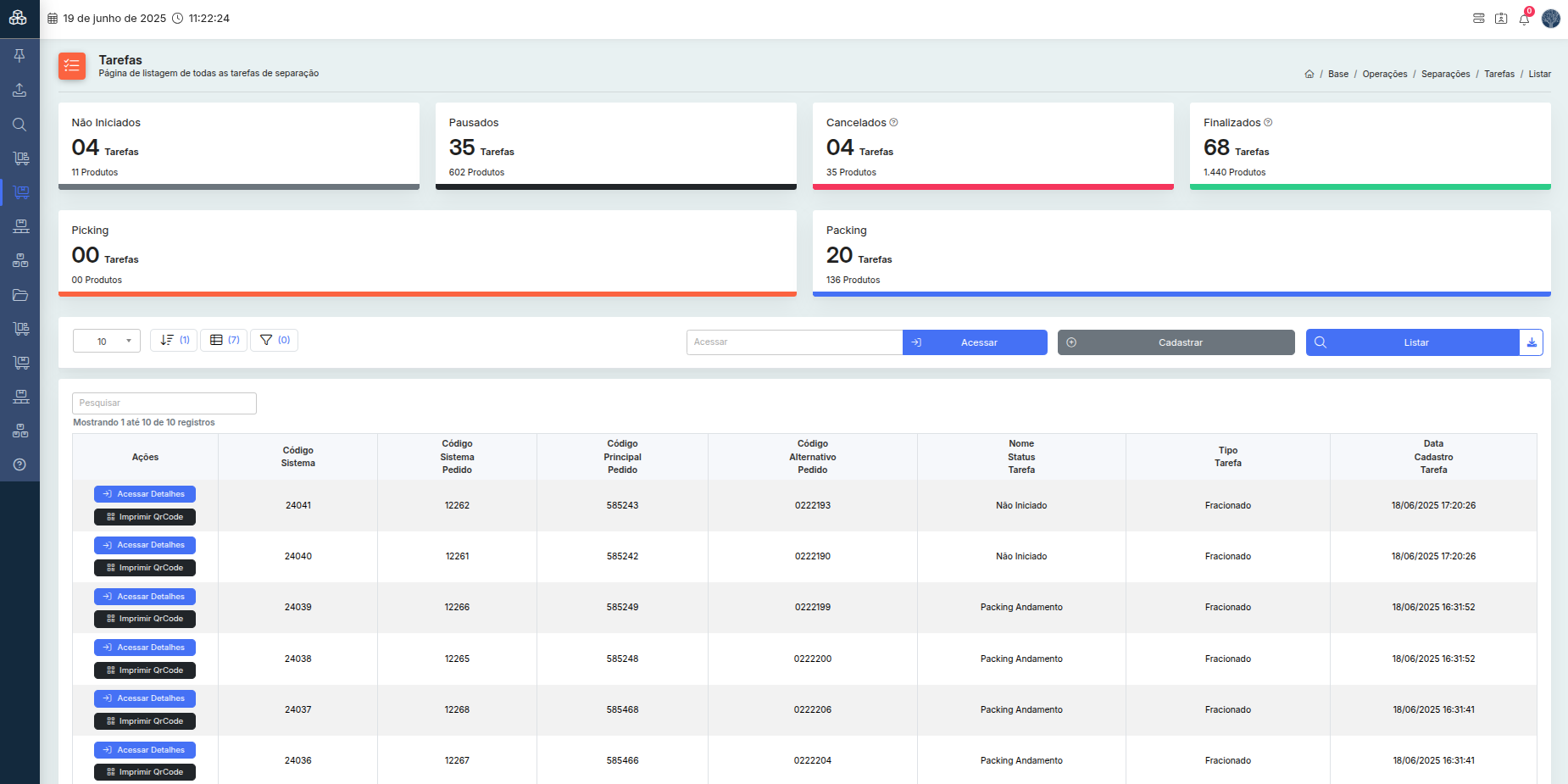
Painel de Status
Cada cartão representa uma etapa ou status do processo de recebimento. O número exibido indica a quantidade total de recebimentos em cada situação.
Observação: Os cartões Cancelados e Finalizados exibem dados referentes apenas à última semana. Os demais refletem o total acumulado.

| Status | Descrição |
|---|---|
| Não Iniciados | Tarefas ainda não iniciadas pela equipe. |
| Picking | Tarefas em processo de coleta dos produtos. |
| Packing | Tarefas em processo de embalagem. |
| Finalizados | Tarefas concluídas com sucesso. |
| Pausados | Tarefas interrompidas temporariamente. |
| Cancelados | Tarefas canceladas por algum motivo operacional. |
Filtros e Ações
Abaixo do painel de status, há controles para facilitar a visualização e organização dos recebimentos:

- Itens por página: Define quantos registros serão exibidos.
- Ordenação: Altera a ordem da lista (ex: por data, por status).
- Colunas: Personaliza quais informações são mostradas na tabela.
- Filtros: Permite aplicar critérios (ex: por status, data, fornecedor).
- Campo “Acessar”: Digite um código ou número da tarefa para abrir diretamente.
- Botão “Acessar”: Abre a tarefa informada.
- Botão “Cadastrar”: Cria uma nova tarefa no sistema.
- Botão “Listar”: Exibe todas as tarefas, conforme filtros aplicados.
Ações disponíveis para cada tarefa
Na tela de listagem de tarefas de separação, cada linha contém botões de ação que permitem interações rápidas com a tarefa correspondente.
As ações disponíveis são:
- Acessar Detalhes: Permite visualizar todas as informações da tarefa selecionada, incluindo produtos associados, status de separação, movimentações realizadas e o histórico da operação.
- Imprimir QR Code: Gera e imprime o QR Code da tarefa para identificação física durante o processo de separação.
Suporte
Caso tenha dúvidas ou encontre problemas, acesse Ajuda > Reportar Erro no sistema ou entre em contato com o suporte.
r3.2025.0968