Principal > Operações > Entradas > Pallets > Listar
Visão Geral
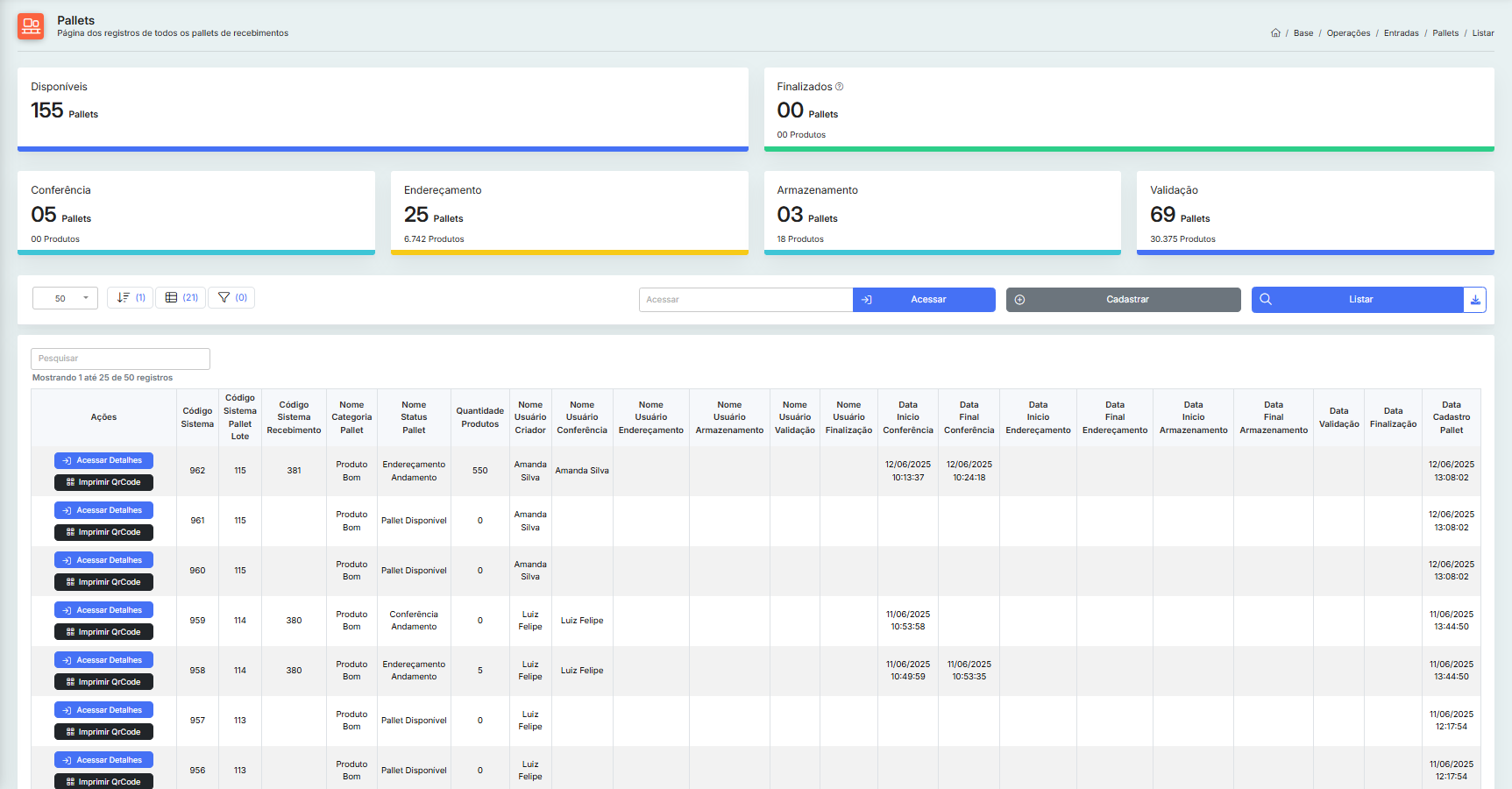
Esta é a tela principal de gerenciamento de pallets no sistema WMS. Ela apresenta um painel de status com o resumo das etapas do processo logístico relacionadas aos pallets utilizados durante o recebimento de produtos. A interface também oferece filtros dinâmicos, acesso rápido a registros e botões de ação para facilitar a operação.
No contexto do processo logístico, o gerenciamento de pallets atua em um nível mais operacional, enquanto a etapa de Recebimentos representa o nível macro da entrada de mercadorias.
O fluxo típico começa quando o fornecedor programa a entrega: nesse momento, é realizado o cadastro do recebimento do pallet. Em seguida, são gerados e impressos os QR Codes, que devem ser colados nos respectivos pallets. A partir daí, inicia-se o recebimento físico dos produtos, que pode ser acompanhado em tempo real por meio da tela de Recebimentos.
Painel de Status
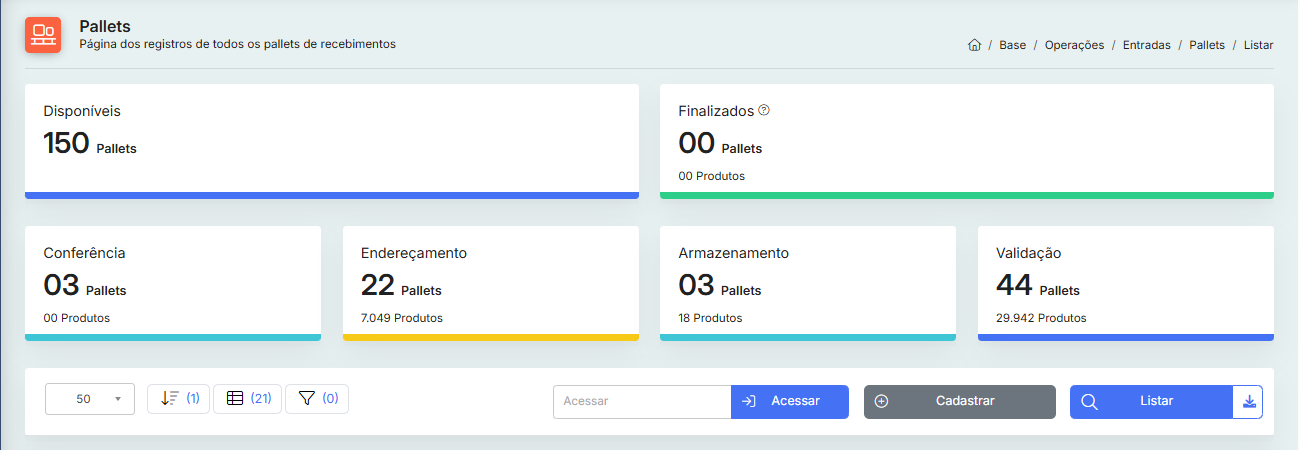
Cada cartão representa uma etapa ou status do processo de recebimento. O número exibido indica a quantidade total de recebimentos em cada situação.
Observação: O cartão Finalizados exibe os dados referentes apenas à última semana. Os demais refletem o total acumulado.
| Status | Descrição |
|---|---|
| Disponíveis | Pallets disponíveis para recebimento. |
| Finalizados | Recebimentos de pallets concluídos, com todos os dados e conferências realizados. |
| Conferência | Etapa em que os itens recebidos estão sendo verificados e conferidos. |
| Endereçamento | Recebimentos aguardando definição de local no estoque. |
| Armazenamento | Itens prontos para serem armazenados fisicamente. |
| Validação | Última etapa antes da finalização — verificação final dos dados. |
Filtros e Ações
Abaixo do painel de status, há controles para facilitar a visualização e organização dos recebimentos:

- Itens por página: Define quantos registros serão exibidos.
- Ordenação: Altera a ordem da lista (ex: por data, por status).
- Colunas: Personaliza quais informações são mostradas na tabela.
- Filtros: Permite aplicar critérios (ex: por status, data, fornecedor).
- Campo “Acessar”: Digite um código ou número do recebimento para abrir diretamente.
- Botão “Acessar”: Abre o recebimento informado.
- Botão “Cadastrar”: Cria um novo recebimento no sistema.
- Botão “Listar”: Exibe todos os recebimentos, conforme filtros aplicados.
Lista de Recebimentos
Esta tela exibe a lista detalhada dos recebimentos de pallets gerados, com informações completas sobre seu ciclo logístico — desde a criação até a finalização das etapas de conferência, endereçamento, armazenamento e validação.
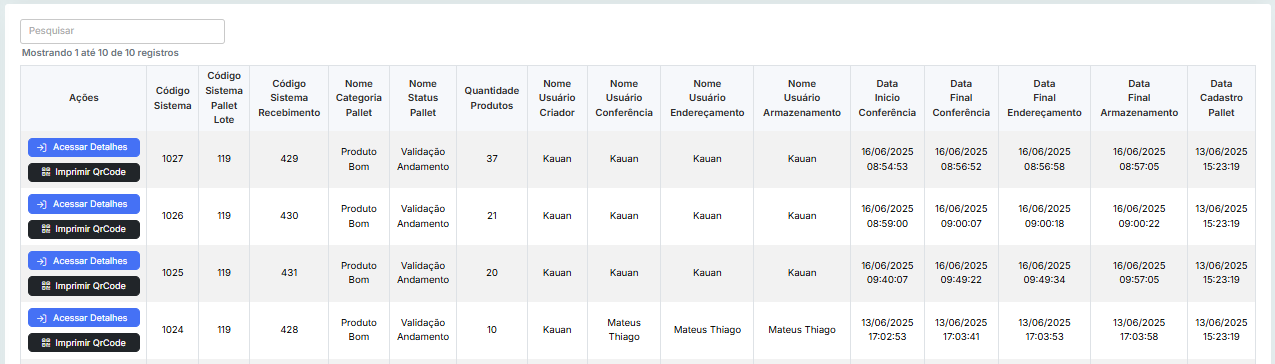
- Botão “Acessar Detalhes”: Acessa os detalhes do recebimento de pallet desejado.
- Botão “Imprimir QrCode”: Ao acionar o botão “Imprimir QrCode”, são exibidas duas opções:
- Pallet Único: gera e imprime o Qr Code correspondente apenas ao pallet selecionado, permitindo o seu recebimento individual.
- Lote Completo: utilizada quando há o cadastro de um lote com múltiplos pallets. Neste caso, são gerados e impressos todos os QR Codes dos pallets cadastrados, de acordo com a quantidade informada no momento do registro do lote, facilitando o recebimento em massa.
As colunas exibidas na listagem podem ser personalizadas conforme a necessidade do usuário, permitindo adaptar a visualização dos dados de acordo com critérios específicos ou preferências operacionais.
Suporte
Caso tenha dúvidas ou encontre problemas, acesse Ajuda > Reportar Erro no sistema ou entre em contato com o suporte.
r3.2025.0968