Principal > Operações > Entradas > Recebimentos
Visão Geral
A funcionalidade “Acessar Detalhes” permite consultar todas as informações de um recebimento específico dentro do sistema WMS. Por meio dela, o usuário visualiza o status do processo logístico, dados do recebimento, responsáveis por cada etapa, produtos envolvidos, movimentações de pallets, entre outros.
Para acessar os detalhes de um recebimento, siga os passos abaixo:
- No menu superior, acesse Operações > Entradas > Recebimentos.
- Na tela de listagem:
- Utilize os filtros ou a barra de busca para localizar o recebimento desejado, ou
- Digite o código do recebimento no campo “Acessar” (localizado à direita) e clique no botão azul “Acessar”.
- Após localizar o recebimento, clique em “Acessar Detalhes” para visualizar as informações completas.
Informações disponíveis
A tela de detalhes do recebimento é dividida em abas e seções. Abaixo estão os principais blocos de dados:
- Dados do Recebimento:
- Código do Recebimento
- Tipo de Recebimento (ex.: Devolução de Pedido)
- Fluxo do Recebimento
- Status do Recebimento
- Nome e Descrição do Recebimento

- Datas:
- Data de Cadastro do Recebimento
- Data de Cancelamento do Recebimento
- Data de Início e Finalização de Conferência
- Data de Início e Finalização de Armazenamento
- Data de Início e Finalização de Endereçamento
- Data de Validação e de Finalização do Recebimento

- Usuários envolvidos:
- Usuário Criador
- Usuário Conferência
- Usuário Endereçamento
- Usuário Validação
- Usuário Armazenamento
- Usuário Finalização
- Usuário Cancelador (quando aplicável)

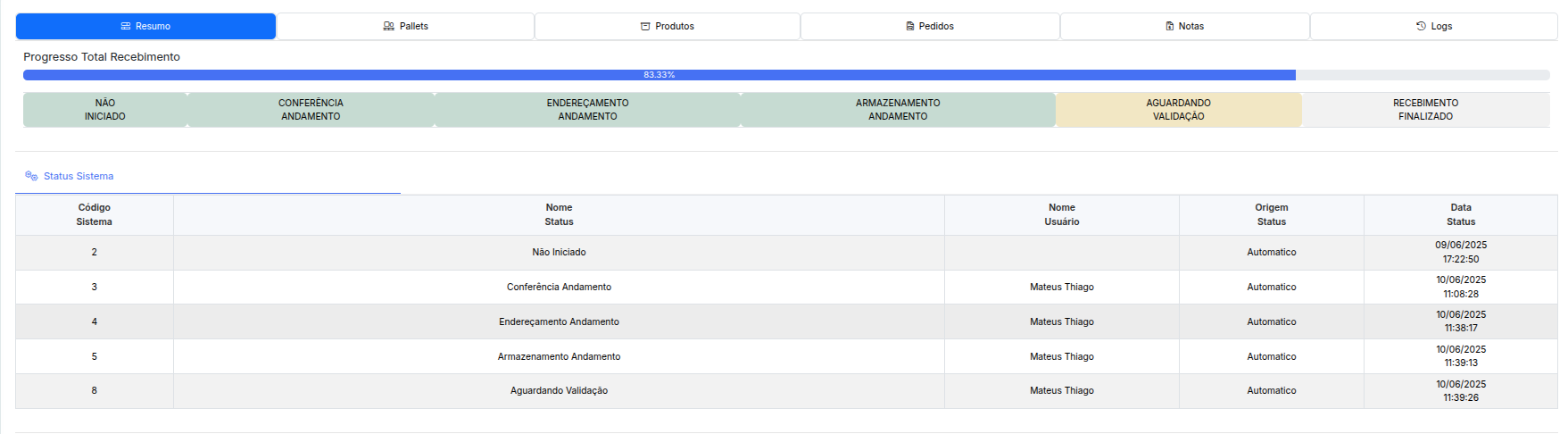
- Progresso do Recebimento:
- A barra de progresso mostra a porcentagem de etapas concluídas, com os seguintes status:
- Não Iniciado
- Conferência Andamento
- Endereçamento Andamento
- Armazenamento Andamento
- Aguardando Validação
- Recebimento Finalizado
- A barra de progresso mostra a porcentagem de etapas concluídas, com os seguintes status:
Cada etapa pode ser acompanhada com a data e o usuário que executou a ação.
Abas complementares
- Pallets: Lista todos os pallets criados no processo, com informações como:
- Código do pallet
- Categoria (ex: Produto Bom)
- Status atual
- Endereço de armazenagem
- Quantidade de produtos movimentados
- Datas e usuários envolvidos

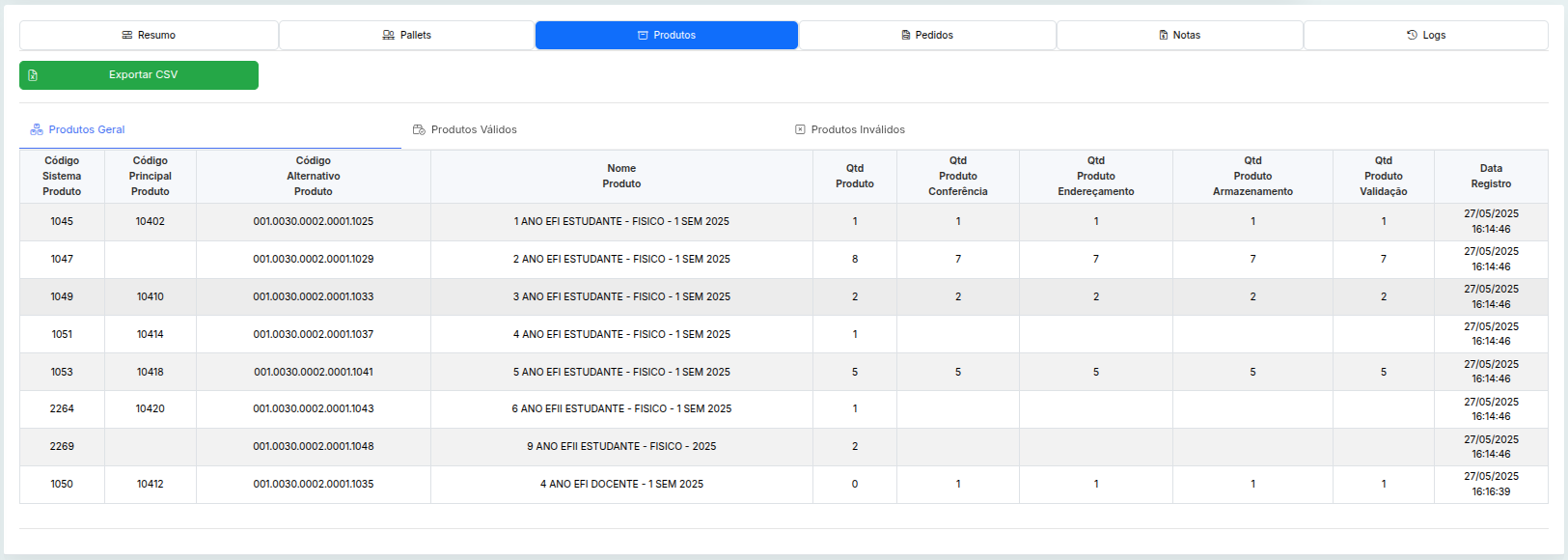
- Produtos: Tabela com visão geral dos produtos recebidos:
- Códigos internos e alternativos
- Nome do produto
- Quantidade total, conferida, endereçada, armazenada e validada
- Data de registro
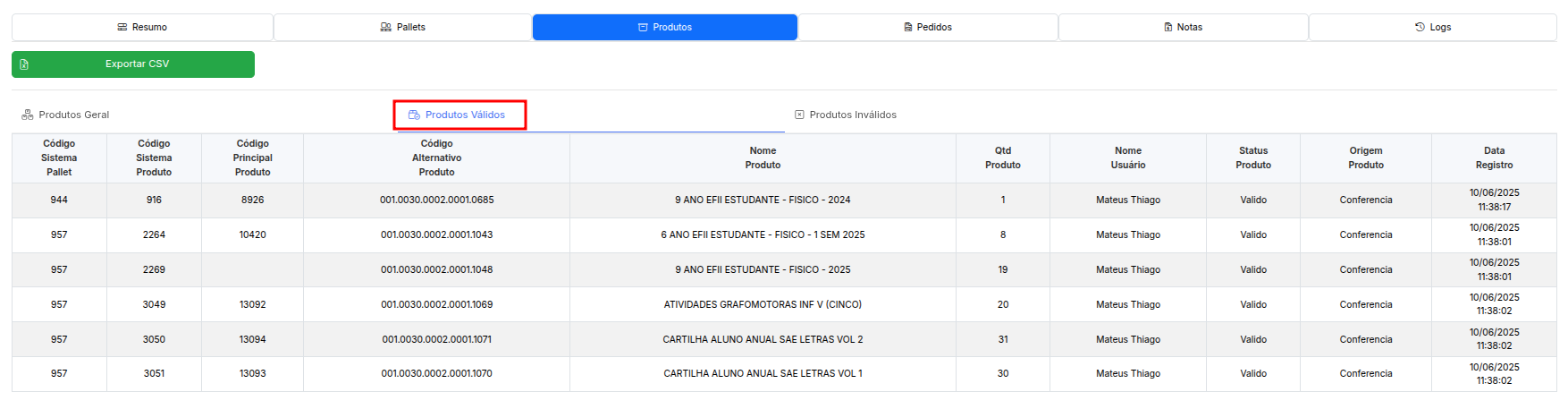
Sub-abas referente aos produtos cadastrados no recebimento:
- Produtos Geral:
- Produtos Válidos
- Produtos Inválidos

- Pedidos: Apresenta os pedidos vinculados ao recebimento. Caso não existam, uma mensagem de ausência será exibida.
- Notas: Lista as notas fiscais vinculadas ao recebimento. Se não houver dados disponíveis, a tela exibe um aviso correspondente.
- Logs: Histórico técnico do processo. Assim como as notas, pode estar indisponível caso o sistema não registre logs visíveis.
Ações disponíveis
No canto superior direito da tela, há botões de controle do processo:
- Cancelar Recebimento (disponível apenas enquanto o recebimento não estiver finalizado.)
- Pausar Recebimento (disponível apenas enquanto o recebimento não estiver finalizado.)
- Finalizar Recebimento (só fica ativo após todas as etapas anteriores serem concluídas.)
- Imprimir Recebimento
Essas ações podem estar habilitadas ou não, dependendo do status atual.

Caso um recebimento tenha sido pausado ou cancelado, essa informação ficará visível no topo da tela.
Dicas Úteis
- Acompanhe o progresso do recebimento para garantir que todas as etapas sejam concluídas de forma correta.
- Utilize a exportação CSV para gerar relatórios de apoio às suas atividades.
- Em caso de dúvidas ou inconsistências, utilize o menu lateral: Ajuda > Reportar Erro ou entre em contato com o suporte técnico.
Suporte
Caso tenha dúvidas ou encontre problemas, acesse Ajuda > Reportar Erro no sistema ou entre em contato com o suporte.
3.2025.0967