Visão Geral
Este processo é executado por meio de um coletor de dados (RF) com o sistema WMS Mobile instalado. O operador realiza a separação dos produtos com base nos volumes previamente definidos, bipando os códigos de barras dos itens diretamente no equipamento, garantindo precisão e rastreabilidade durante a operação.
Legendas
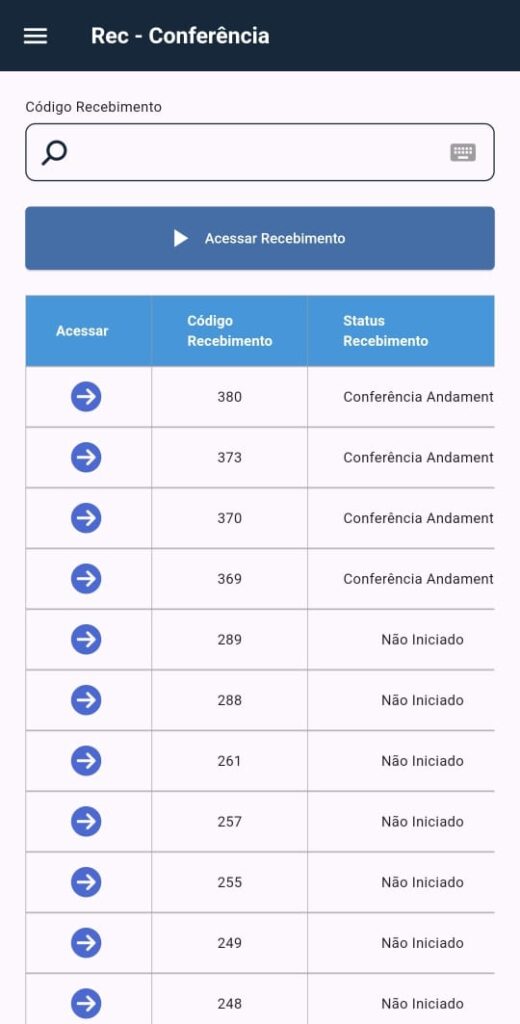
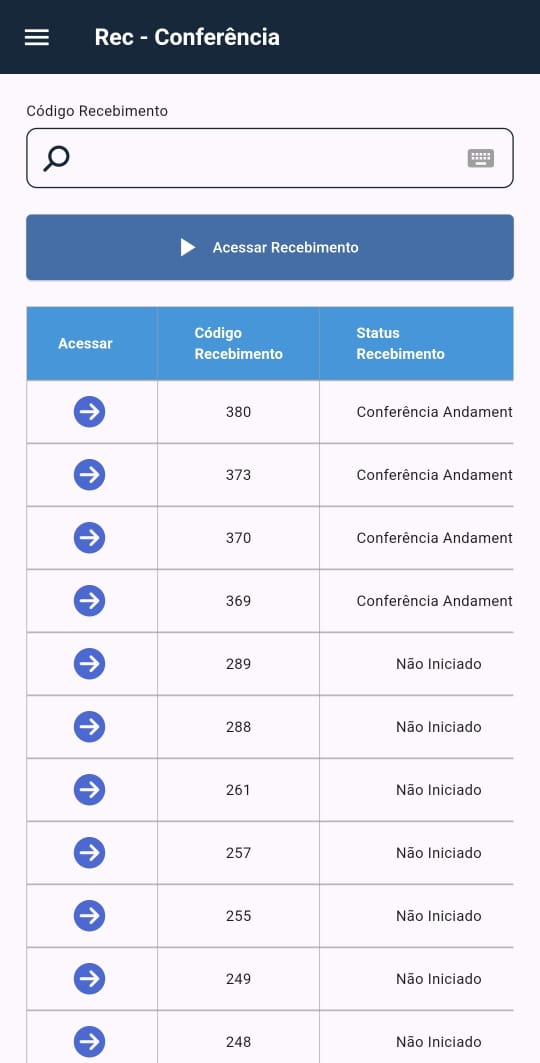
Código Recebimento: Código do recebimento a ser movimentado
Campos da Tabela
–>: Botão de acesso ao recebimento desejado
Código Recebimento: Código do recebimento.
Status Recebimento: Status em que o recebimento se encontra.
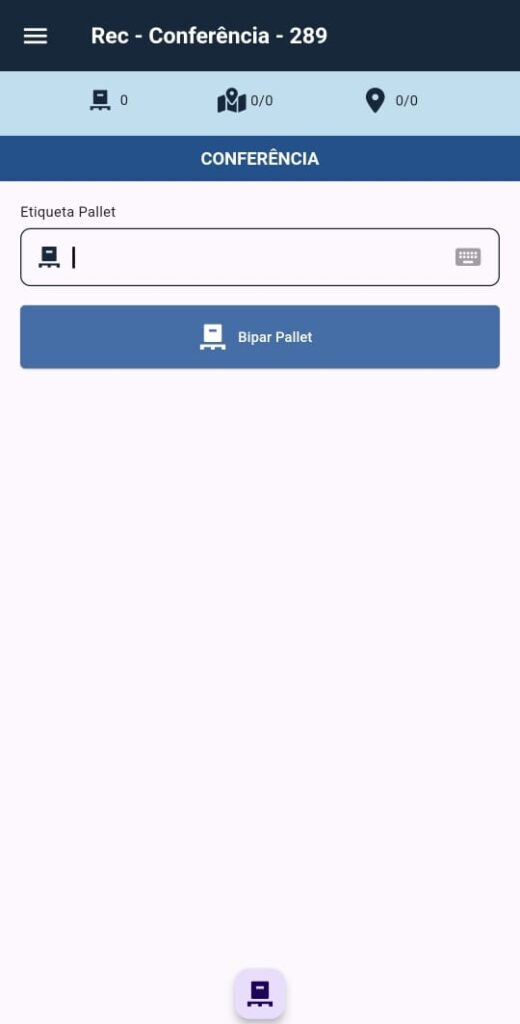
Etiqueta Palet: Numero da etiqueta do pallet a ser recebido.
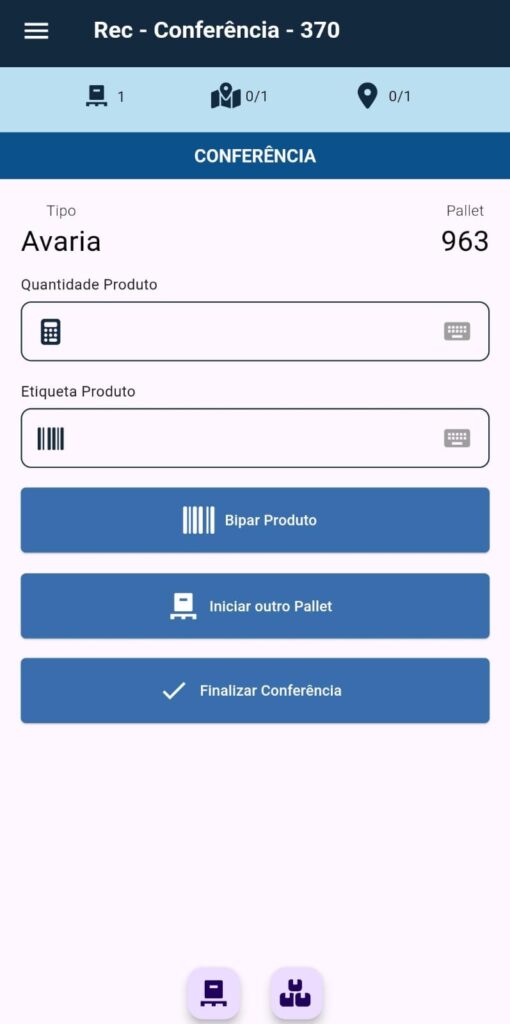
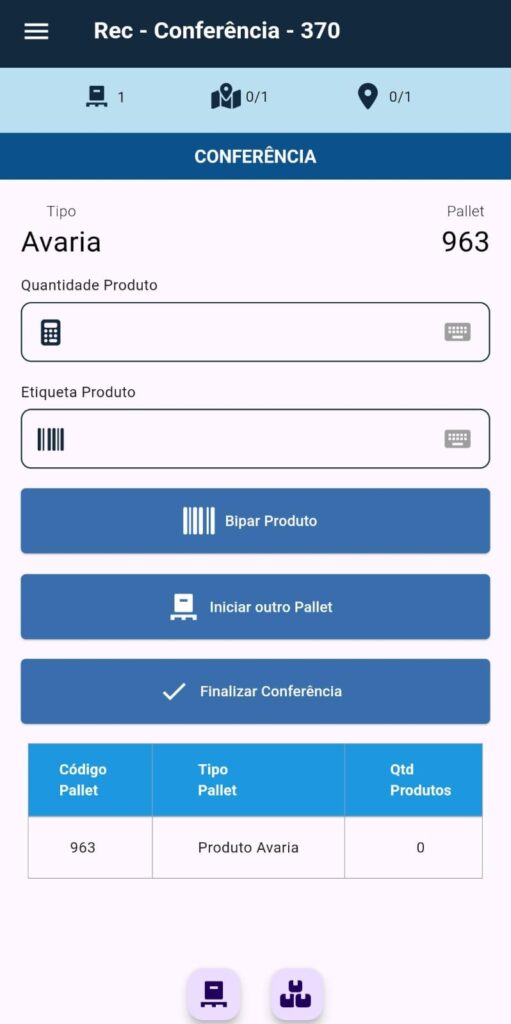
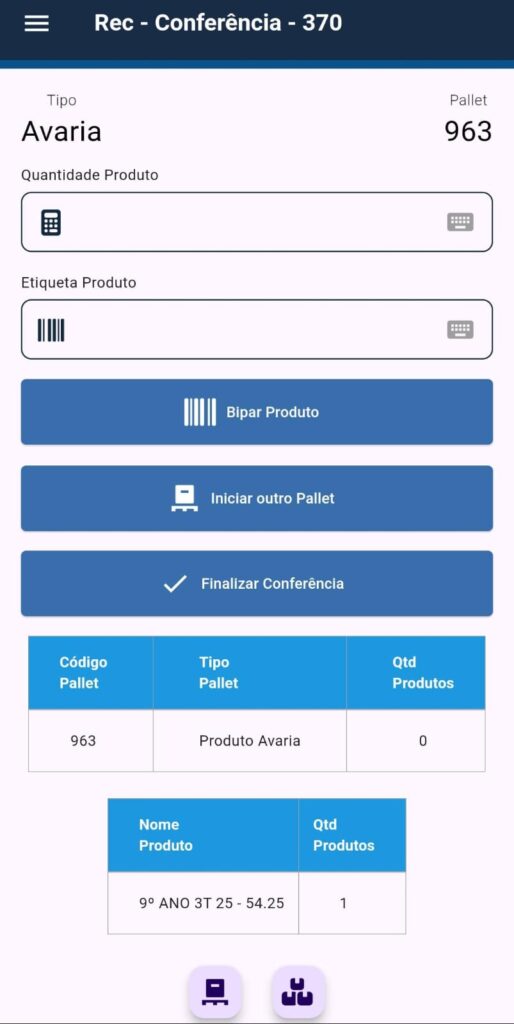
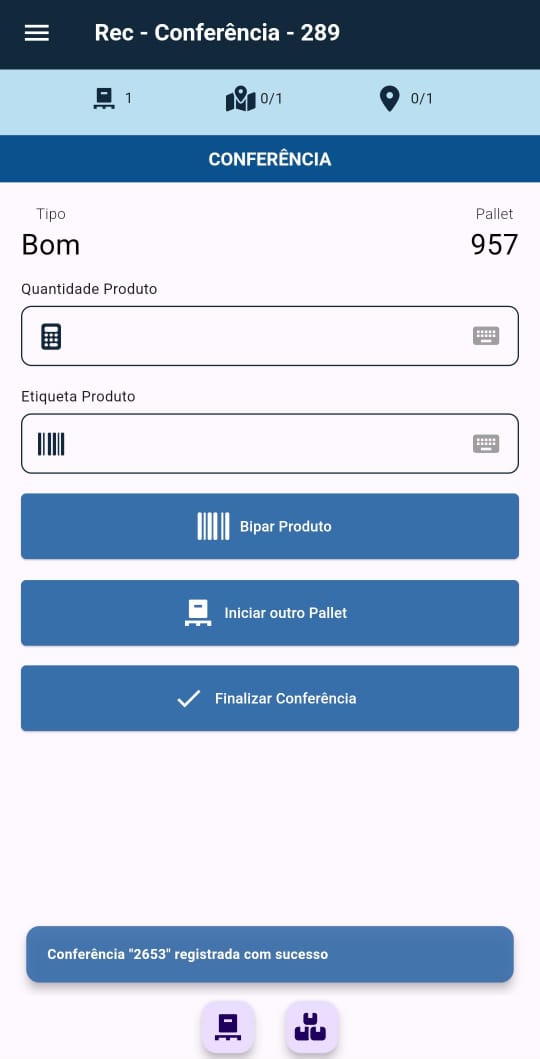
Quantidade Produto: Quantidade unitária dos produtos a serem recebidos.
Etiqueta Produto: Código de barras do produto.
Bipar Produtos: Digitalizar código de barras do produto.
Iniciar outro Pallet: Inicia a conferencia em um novo Pallet.
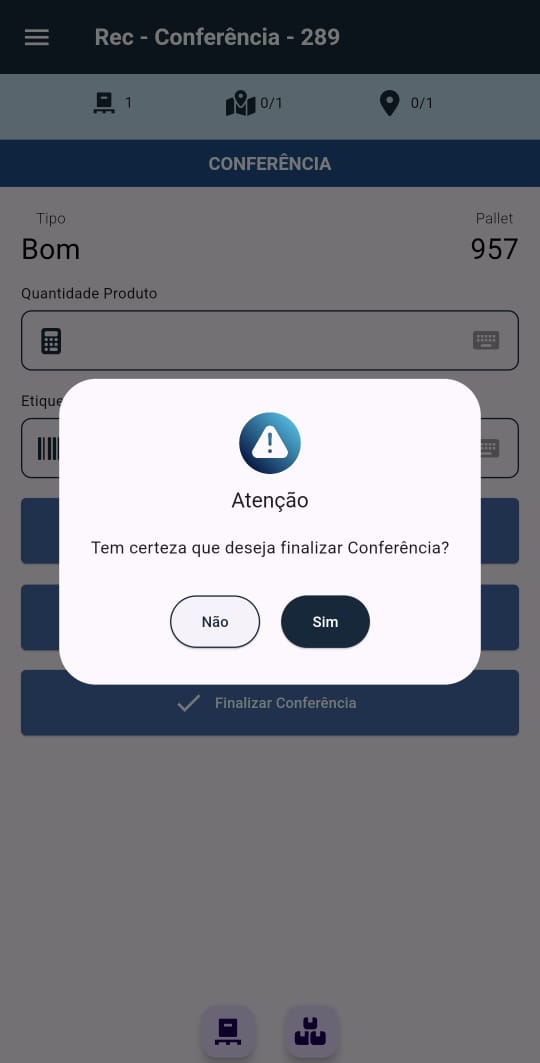
Finalizar Conferência: Finaliza a conferência do recebimento.

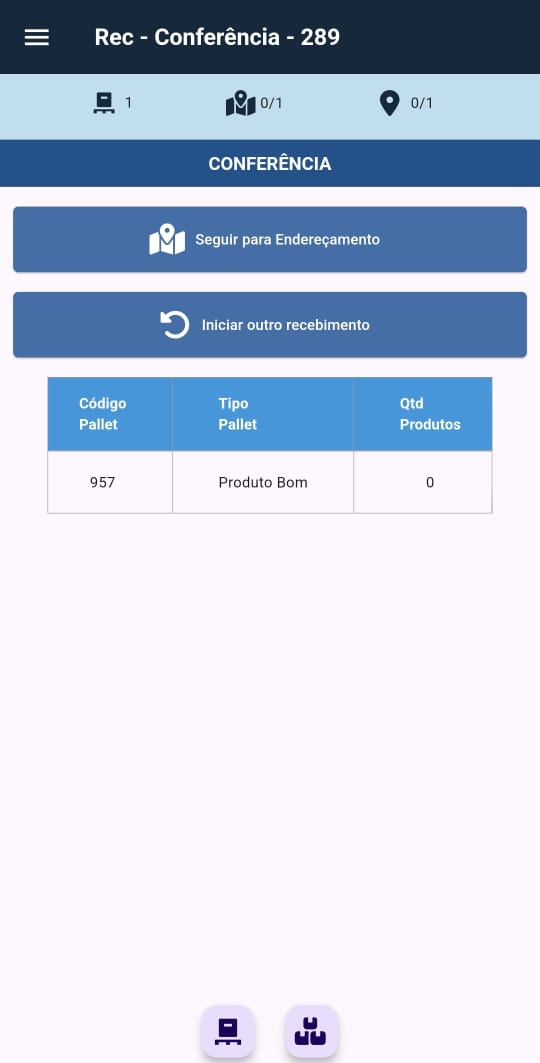
Exibe a tabela com os dados recebidos do Pallet

Exibe a tabela com os dados dos produtos recebidos
Processo de Recebimento no Coletor
Para realizar o processo de recebimento de mercadorias no sistema WMS3, siga o passo a passo abaixo utilizando o menu mobile:
Para saber como realizar esse cadastro, consulte os artigos: Como cadastrar um recebimento – WMS e Como cadastrar um novo pallet no WMS
- Conferencia de Produtos
Após o cadastro dos pallets no sistema, imprima e fixe corretamente as etiquetas geradas em cada pallet correspondente. Com as mercadorias posicionadas para conferência, realize os seguintes passos no coletor:
- Acessar o Recebimento desejado.
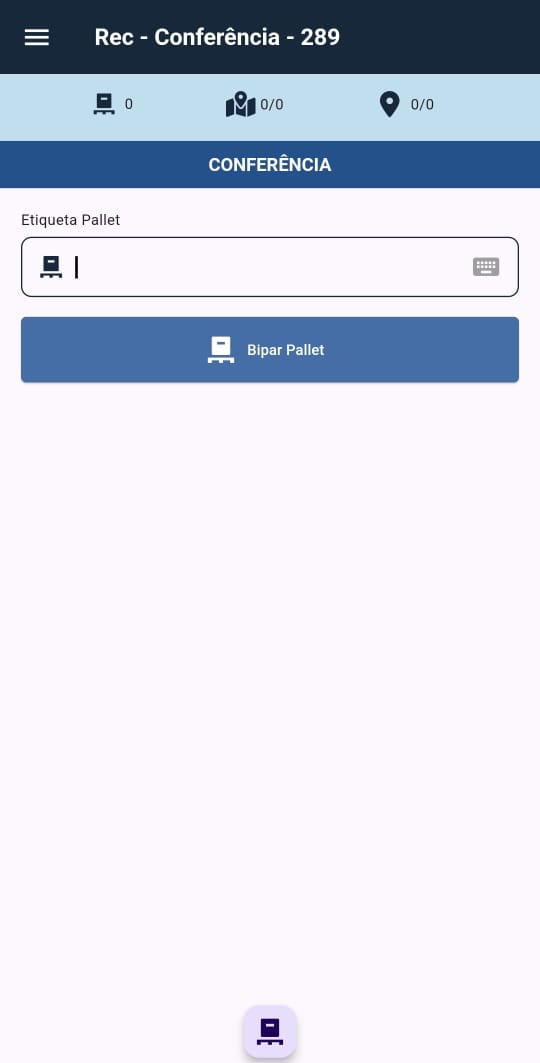
- Bipar o código do pallet que está sendo conferido.
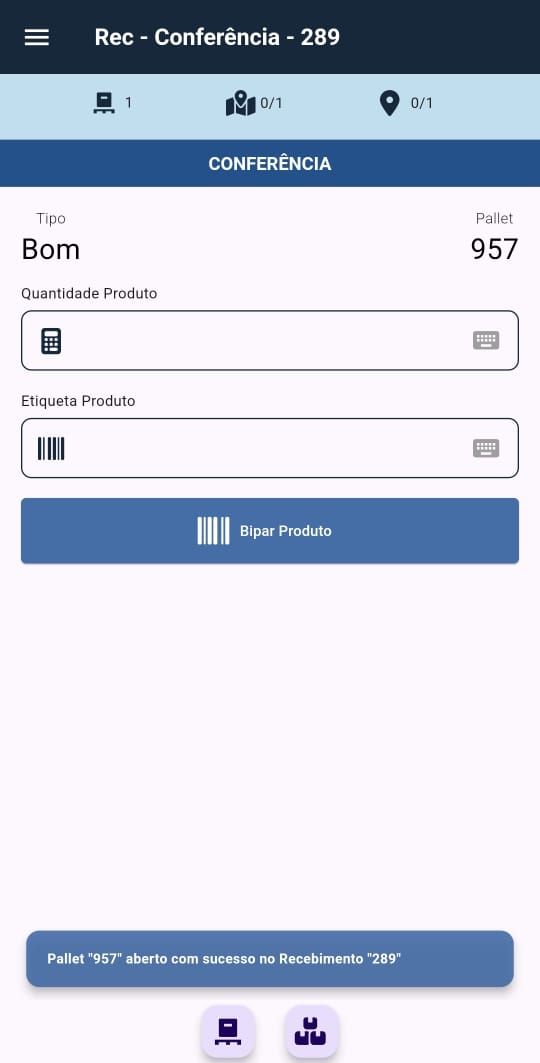
- Informar a quantidade conferida do produto.
- Bipar a etiqueta do produto para registrar o item recebido.
- Depois de conferidos todos os produtos, o operador pode finalizar a conferencia ou iniciar um novo pallet.
- Endereçamento do Pallet
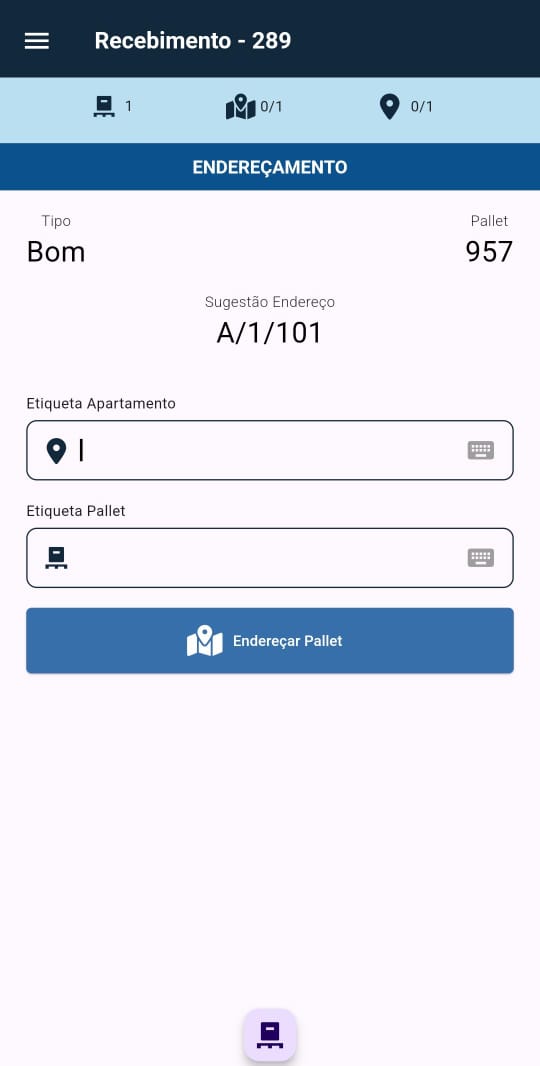
Após finalizar a conferência de todos os produtos do pallet:
- Bipar a etiqueta do apartamento (endereço logístico) onde o pallet será armazenado.
- Em seguida, bipar o código do pallet que será endereçado.
- Ao finalizar os pallets, clicar no botão Endereçar Pallet.
- O operador pode seguir para o Endereçamento ou iniciar um novo Recebimento.
- Armazenamento Físico
Neste momento, o operador deve apenas bipar a etiqueta do apartamento onde o pallet foi fisicamente armazenado, confirmando a movimentação no sistema.
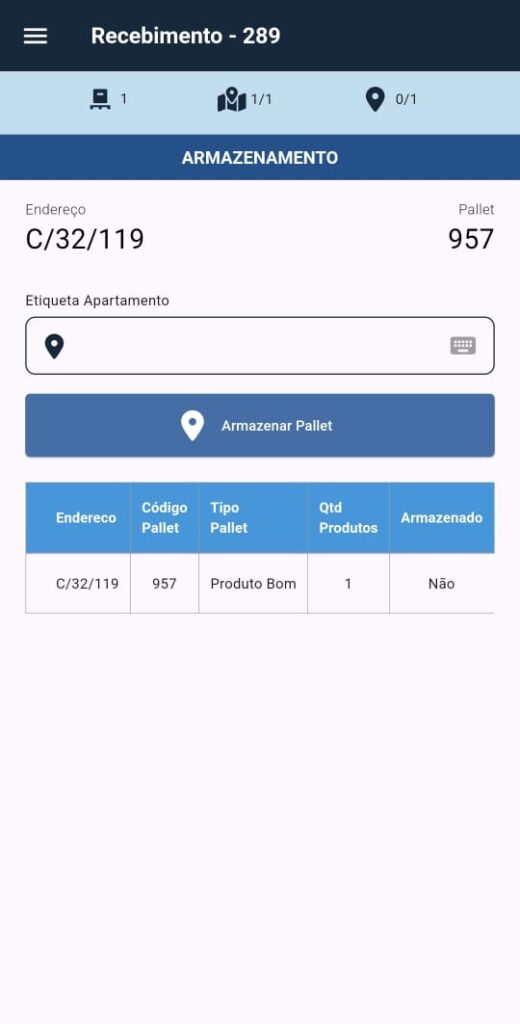
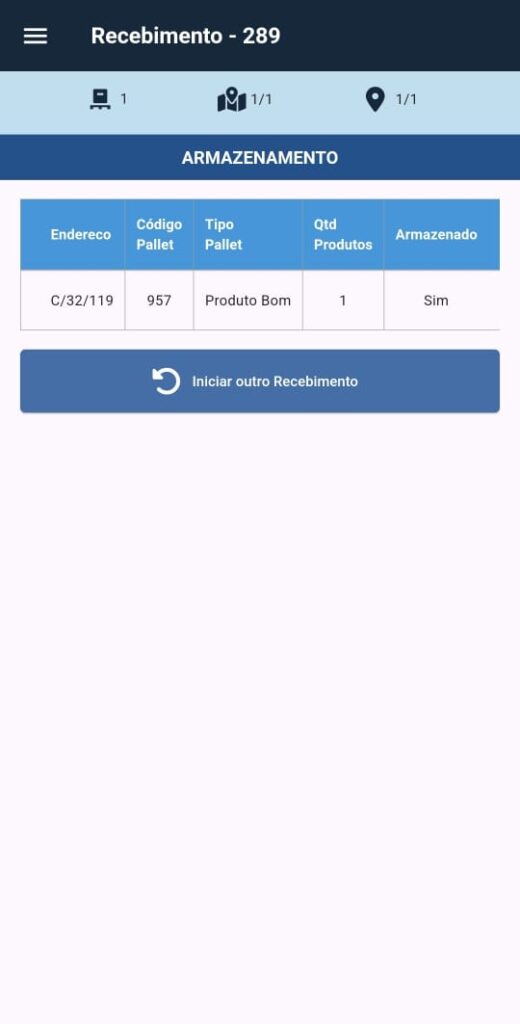
Após finalizar o armazenamento, esse recebimento pode ser finalizado (caso não vá passar pelo procedimento de validação) diretamente na tela de detalhes do recebimento.
- Validação (Opcional)
A etapa de validação não é obrigatória para concluir o processo de recebimento, pois, após o endereçamento do pallet, o recebimento pode ser finalizado diretamente pela tela de detalhes do recebimento na versão web do sistema.
No entanto, a validação pode ser utilizada como uma etapa adicional de conferência, correção ou auditoria, garantindo maior controle e rastreabilidade do processo.
Para validar um pallet, siga os passos abaixo:
- Acesse o menu de Validação no coletor.
- Bipar a etiqueta do pallet a ser validado.
- Informar a quantidade validada do produto.
- Bipar a etiqueta do produto correspondente.
Repita esse processo até que todos os produtos do lote estejam validados.
Este procedimento pode ser utilizado para corrigir informações de itens já conferidos, endereçados ou armazenados, desde que o recebimento ainda esteja no status correspondente à etapa que se deseja ajustar.
Por exemplo:
Se durante a conferência foi registrada uma quantidade incorreta (ex.: 10 unidades), mas o recebimento ainda está no status “Conferência”, e a quantidade correta é 12, o operador pode acessar a funcionalidade de Validação, bipar o pallet e inserir o valor correto, ajustando os dados antes do avanço para a próxima etapa.
Essa ação permite manter a acuracidade das informações no sistema, sem necessidade de recomeçar o fluxo de recebimento.
Suporte
Caso tenha dúvidas ou encontre problemas, acesse Ajuda > Reportar Erro no sistema ou entre em contato com o suporte.
2.0.17