Principal > Operações > Entradas > Recebimentos
Visão Geral
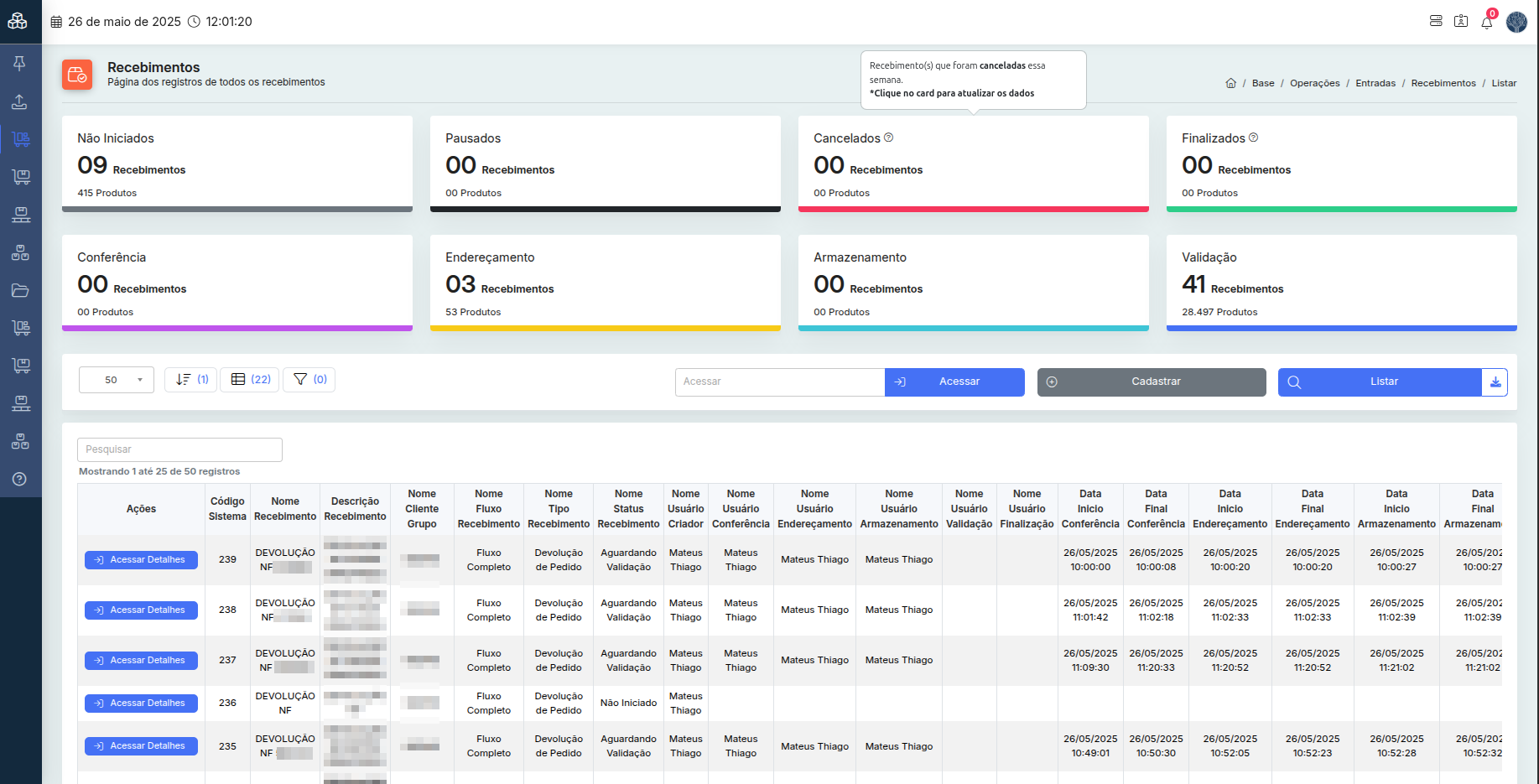
Esta é a tela principal de recebimentos do sistema WMS. Nela, é exibido um painel de status com o resumo das etapas do processo logístico, além de filtros dinâmicos, acesso rápido a registros e botões de ação que facilitam a operação e o monitoramento em tempo real.
O fluxo operacional normalmente se inicia quando o fornecedor agenda uma entrega. Nesse momento, é feito o cadastro do recebimento de pallets, seguido da geração e impressão dos QR Codes, que são colados nos respectivos pallets. Após essa etapa, inicia-se o recebimento físico dos produtos, que pode ser acompanhado diretamente por esta tela.
Painel de Status
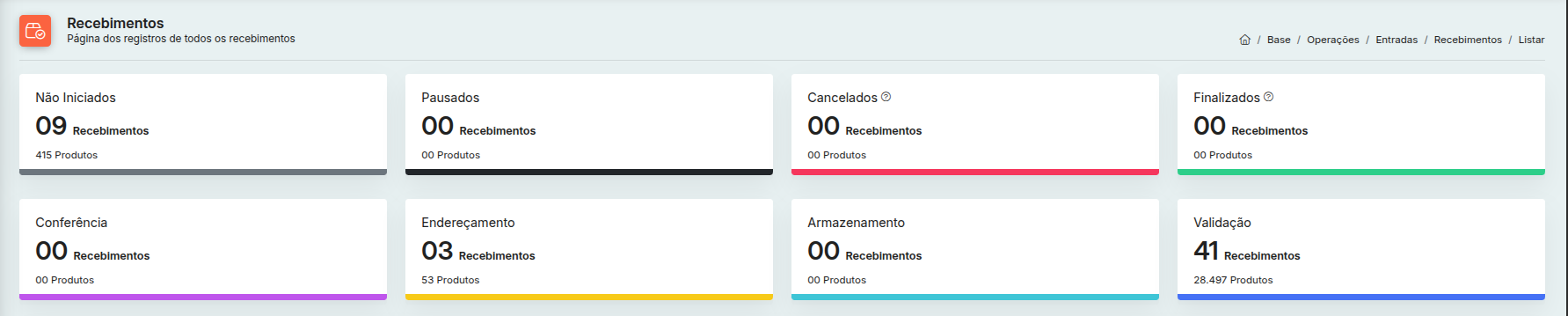
Cada cartão representa uma etapa ou status do processo de recebimento. O número exibido indica a quantidade total de recebimentos em cada situação.
Observação: Os cartões Cancelados e Finalizados exibem dados referentes apenas à última semana. Os demais refletem o total acumulado.
| Status | Descrição |
|---|---|
| Não Iniciados | Recebimentos cadastrados, mas que ainda não começaram o processo. |
| Pausados | Recebimentos interrompidos temporariamente, aguardando retomada. |
| Cancelados | Recebimentos anulados, que não seguirão para as próximas etapas. |
| Finalizados | Recebimentos concluídos, com todos os dados e conferências realizados. |
| Conferência | Etapa em que os itens recebidos estão sendo verificados e conferidos. |
| Endereçamento | Recebimentos aguardando definição de local no estoque. |
| Armazenamento | Itens prontos para serem armazenados fisicamente. |
| Validação | Última etapa antes da finalização — verificação final dos dados. |
Filtros e Ações
Abaixo do painel de status, há controles para facilitar a visualização e organização dos recebimentos:

- Itens por página: Define quantos registros serão exibidos.
- Ordenação: Altera a ordem da lista (ex: por data, por status).
- Colunas: Personaliza quais informações são mostradas na tabela.
- Filtros: Permite aplicar critérios (ex: por status, data, fornecedor).
- Campo “Acessar”: Digite um código ou número do recebimento para abrir diretamente.
- Botão “Acessar”: Abre o recebimento informado.
- Botão “Cadastrar”: Cria um novo recebimento no sistema.
- Botão “Listar”: Exibe todos os recebimentos, conforme filtros aplicados.
Suporte
Caso tenha dúvidas ou encontre problemas, acesse Ajuda > Reportar Erro no sistema ou entre em contato com o suporte.
3.2025.0967